01 · Dateiformat
JPG oder TIFFErlaubt: .jpg, .jpeg, .tif, .tiff
Keine PDF-, PNG-, HEIC- oder WEBP-Dateien. Am einfachsten: ein JPG aus deiner Originaldatei exportieren.
Passt dein Bild auf deine Wand?
Prüfe die Bildauflösung, sieh die Aufteilung der Tapetenbahnen und vergleiche den ungefähren Materialeindruck im Raum.
Erlaubt: .jpg, .jpeg, .tif, .tiff
Keine PDF-, PNG-, HEIC- oder WEBP-Dateien. Am einfachsten: ein JPG aus deiner Originaldatei exportieren.
Pro hochgeladener Datei.
MB und Pixel sind nicht dasselbe: Die Dateigröße allein sagt nichts über die Druckqualität aus.
Zum Beispiel sRGB.
CMYK-Dateien vorher in RGB umwandeln. Für die Prüfung möglichst die größte verfügbare Originalversion verwenden.
Der aktuelle Wallcheck nutzt 1.000 Pixel pro Meter Wandmaß als ersten Orientierungswert – jeweils für Breite und Höhe.
Die tatsächliche Qualität hängt auch von Motiv, Schärfe, Ausschnitt und Betrachtungsabstand ab. Für feine Details aus der Nähe sind mehr Pixel sinnvoll.
Kein fester Mindestwert für den Upload und keine Druckfreigabe. Du kannst auch kleinere Bilder prüfen. Die Maße gibst du nach dem Upload erneut im Wallcheck ein.
Die Bilder unten zeigen Beispiele. Nach deinem Upload erscheinen dein eigenes Motiv und die gewählten Maße im Wallcheck.
 01 · Bildqualität
Wallcheck bewertet die Pixelzahl für dein Wandmaß. In der Detailvorschau kannst du die ungefähre spätere Druckwirkung ansehen.
02 · TapetenbahnenDu wählst ein Material und siehst die Aufteilung passend zu dessen Bahnbreite. Die Abbildung oben ist nur ein Beispiel.
 03 · Raum & Material
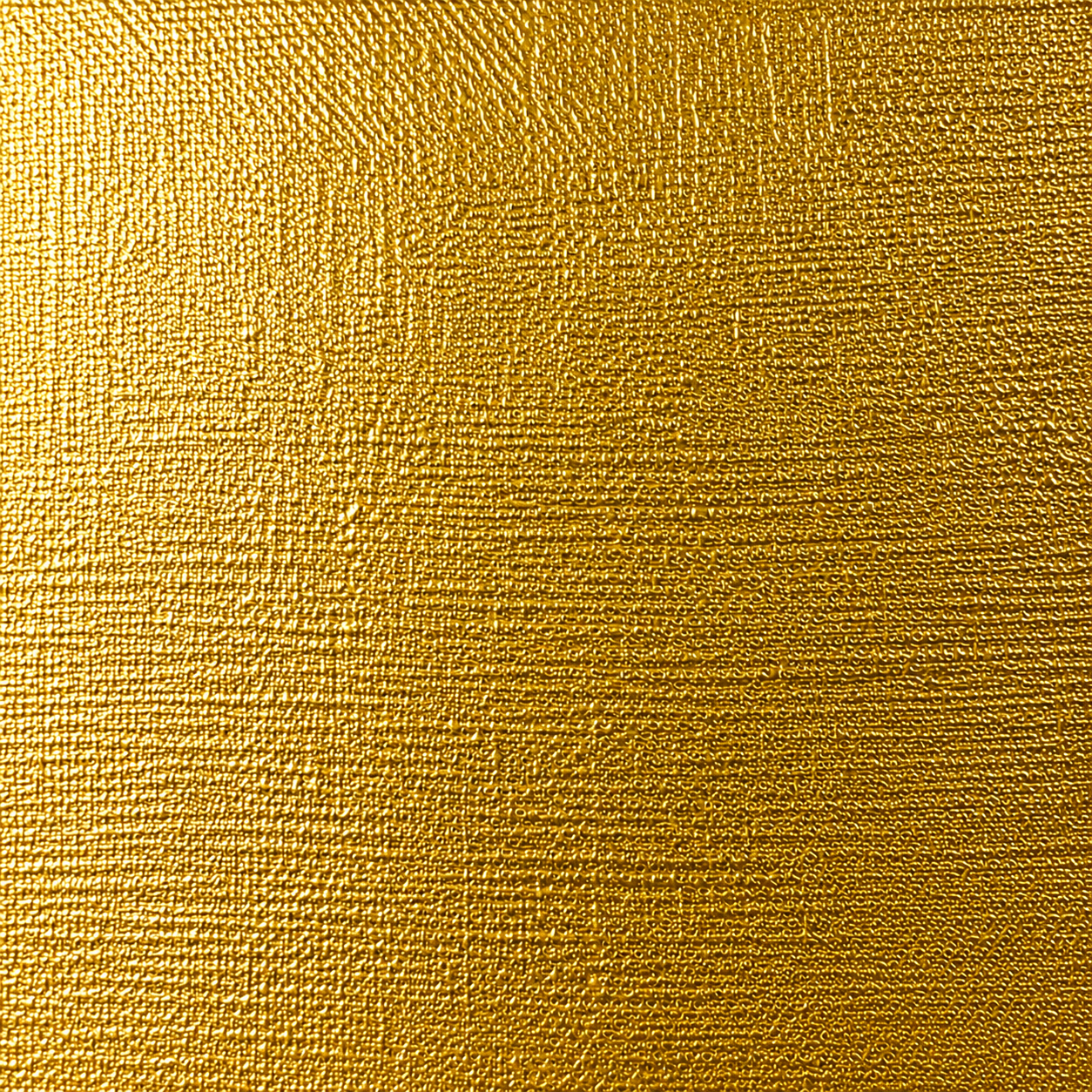
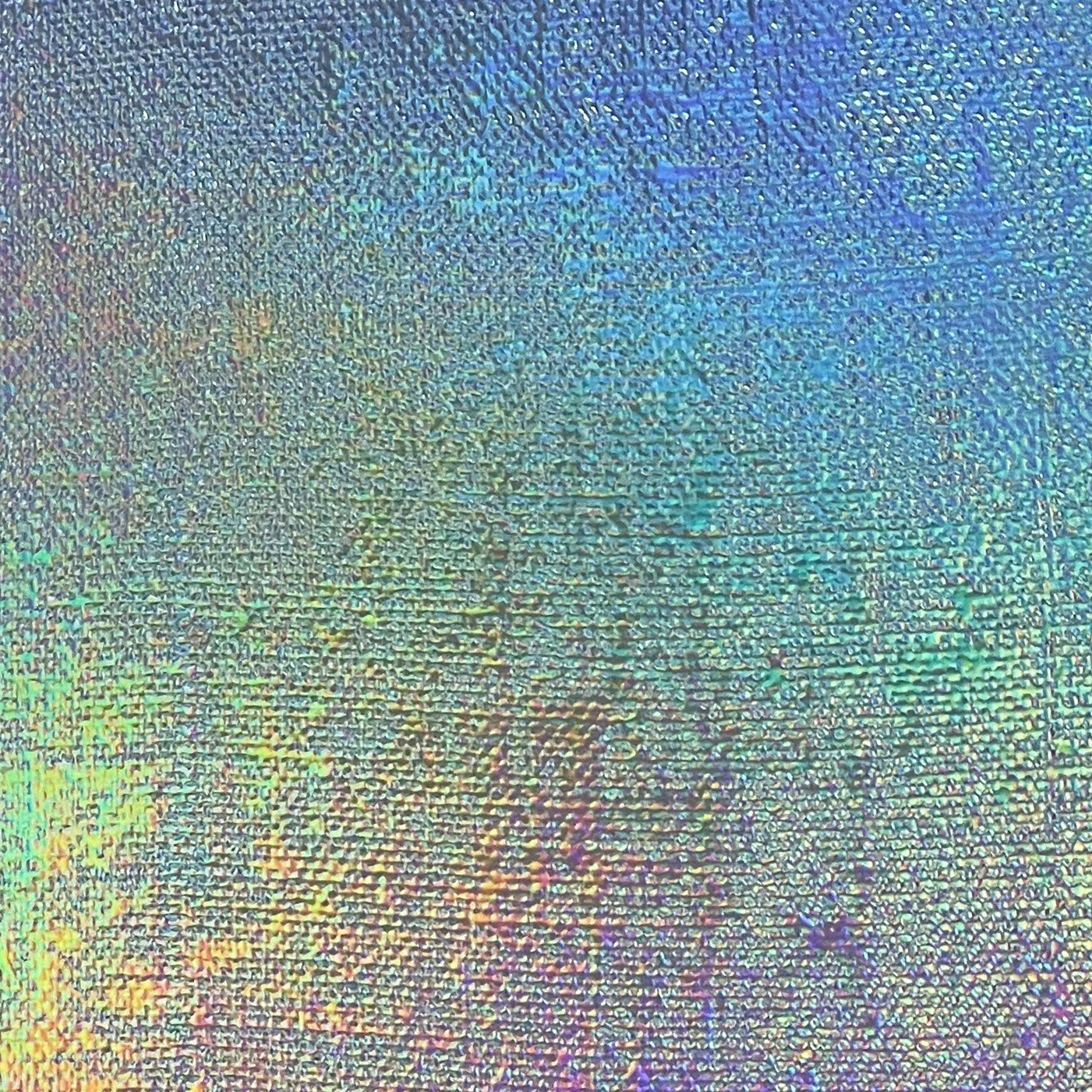
Vergleiche drei Raumszenen und ausgewählte Materialeffekte, etwa Gold, Eyeris und Flachsvlies. Die digitale Annäherung ersetzt kein echtes Materialmuster.
Windows: Rechtsklick auf die Bilddatei → Eigenschaften → Details → Abmessungen. Mac: Bild in Vorschau öffnen → Werkzeuge → Informationen einblenden.
Entscheidend sind die tatsächlichen Bildabmessungen in Pixeln, nicht nur der gespeicherte DPI-Wert. Eine Änderung auf „300 DPI“ erzeugt keine zusätzlichen Bilddetails.
Ein starker Bildbeschnitt lässt weniger nutzbare Pixel übrig. Verwende möglichst die Originaldatei und nicht einen Screenshot oder eine bereits verkleinerte Messenger-Version.
Über 80 MB: Exportiere eine JPG-Version aus dem Original. Prüfe zunächst die Kompression, statt die Pixelmaße unnötig zu reduzieren. Eine verkleinerte Datei wird nur anhand ihrer tatsächlich verbliebenen Pixel bewertet.
PDF, PNG, HEIC oder WEBP: Exportiere das Motiv als JPG oder TIFF im RGB-Farbraum. Eine bloße Änderung der Dateiendung reicht nicht.
Technische Vorschaugrenzen: Maximal 30.000 Pixel je Bildseite und insgesamt 250 Megapixel. Bei sehr großen Motiven oder Flächen bitte die Prüfung vorab mit uns abstimmen.
Auflösung zu gering? Du kannst das Bild trotzdem prüfen. Wenn nötig, klären wir persönlich, ob eine Bildoptimierung sinnvoll ist. Bilddaten mit Caspar besprechen →
JPG/JPEG oder TIF/TIFF · maximal 80 MB · RGB.
Ziehe deine Datei in das Uploadfeld darunter oder wähle sie per Klick aus. Bestätige deine Nutzungsrechte und starte die Analyse.
Bitte nur Bilder hochladen, an denen du die erforderlichen Nutzungsrechte hast. Uploads werden vorübergehend verarbeitet und automatisch bereinigt. Datenschutzhinweise ansehen.
Druckdatei hochladen (JPG oder TIF, max. 80 MB)
Datenschutz beim Upload: Die Datei wird ausschließlich zur Prüfung von Auflösung, Ausschnitt und Druckqualität verarbeitet und nach spätestens 1 Stunde automatisch aus dem Verarbeitungssystem gelöscht. Bitte lade keine nicht erforderlichen personenbezogenen Daten hoch. Datenschutzerklärung öffnen.